はじめに
今回はDELL製ノートパソコン「Vostro 15 5501」のバッテリー交換を行いました。
最近はバッテリーの劣化により、
- 駆動時間が短くなった
- 電源ケーブルを抜くとすぐ電源が落ちる
- バッテリー交換の警告が表示される
といった症状が増えています。
ノートパソコン本体はまだ十分使えるため、バッテリー交換で延命できるケースも少なくありません。
今回の機種

今回作業した機種はこちら。
- メーカー:DELL
- 機種:Vostro 15 5501
比較的新しいモデルですが、使用年数によってはバッテリー交換が必要になることがあります。
バッテリー交換作業
まずは電源を切り、裏蓋を取り外します。
裏蓋は複数のネジで固定されています。
無理にこじ開けるとツメを破損するため、樹脂製のオープナーなどを使用すると安全です。

内部の様子
裏蓋を外すと、内部には
- バッテリー
- SSD
- 冷却ファン
- メモリ
などが配置されています。

バッテリーは本体下部に設置されており、数本のネジで固定されています。
交換前には必ずバッテリーコネクタを取り外して作業を行います。
あと既存バッテリーの容量と同じやつにしてください。(ここ重要!)
Dell Vostro 15 5501には40wh(3セル)と53wh(4セル)があります。
ここを間違えると:
- 物理サイズ違い
- ネジ穴違い
- BIOSで認識不安定
- 残量計算がおかしい
- 充電制御エラー
が起きることがあります。

新しいバッテリーへ交換
古いバッテリーを取り外し、新しいバッテリーを取り付けます。

交換後は、

- コネクタの差し込み確認
- ネジの締め忘れ確認
を行い、裏蓋を元通りに組み立てます。
BIOSで状態確認
交換後はBIOS画面で確認を行いました。

今回の結果は以下の通りです。
- Battery Health:Excellent
- バッテリー認識:正常
新品バッテリーとして正常に認識されていることを確認できました。
まとめ
今回はDELL Vostro 15 5501のバッテリー交換を行いました。
交換作業自体はそれほど難しくありませんが、
- 裏蓋の取り外し
- コネクタ破損
- 静電気対策
には注意が必要です。
バッテリー劣化でノートパソコンの買い替えを検討している方も、まずはバッテリー交換で改善する場合があります。
同じ症状でお困りの方の参考になれば幸いです。
この記事の最後に、
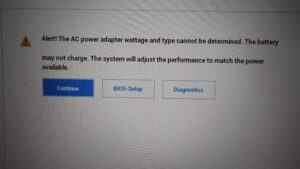
「交換後に充電トラブルが発生したため、次回の記事で原因調査を行います。」
と書いておくと、続編記事への導線になります。
実際に今回の
- AC Adapter Not Installed
- USB-Cでは充電可能
の話は、別記事でかなり面白いネタになります。SEO的にも
「DELL AC Adapter Not Installed」
「Vostro 5501 充電できない」
で検索流入が期待できます。