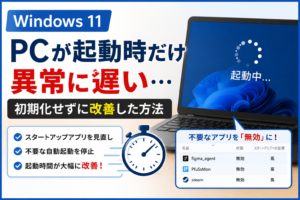
前回、Windows 11のPCが起動時だけ異常に遅かったため、タスクマネージャーからスタートアップアプリを見直しました。
その結果、Windowsの起動自体はかなり速くなりました。
「これで直ったかな」と思ったのですが、実際に使ってみると、まだ少し変です。
デスクトップは表示されるのに、
- アプリがなかなか立ち上がらない
- 文字を打っても少し遅れて表示される
- Snipping Toolが起動したり、しなかったりする
- しばらくすると普通に使える
という状態が残っていました。
つまり、
Windowsは起動しているけど、その後しばらくPC全体が重い
という症状です。
今回は、その原因をもう少し追ってみました。
タスクマネージャーを開こうとしても遅い
最初は、起動直後にタスクマネージャーを開いて、
CPU、メモリ、ディスクの使用率を確認しようとしました。
ところが、そのタスクマネージャー自体がなかなか開きません。
ようやく表示された頃には、
- CPU
- メモリ
- ディスク
の使用率は正常。
文字入力も普通にできるようになっていました。
これだと、重くなっている「その瞬間」の状態を捕まえられません。
そこで、Windowsのイベントビューアーを確認してみることにしました。
イベントビューアーで起動時間を確認
まずはキーボードのウィンドウズマーク+Rを押します。
そのあとで【eventvwr.msc】と打ちます。

イベントビューアーの
アプリケーションとサービス ログ
→ Microsoft
→ Windows
→ Diagnostics-Performance
→ Operational
を確認しました。


ここには、Windows起動時のパフォーマンス情報が記録されています。
今回確認した起動では、
- BootTime:約45秒
- MainPathBootTime:約24秒
- BootPostBootTime:約21秒
となっていました。

つまり、Windows本体が立ち上がったあとも、約20秒ほどバックグラウンド処理が続いていたことになります。
これだけなら、多少重いかな、という程度です。
ところが、過去の起動ログを見てみると、もっと遅い日がありました。
過去には起動に2分以上かかっていた
別の日のイベントログでは、
BootTime:約141秒
となっていました。
約2分21秒です。
さらに細かく見ると、
- BootUserProfileProcessingTime:約34秒
- BootExplorerInitTime:約63秒
- BootPostBootTime:約34秒
となっていました。
特に気になったのが、
BootExplorerInitTime 約63秒
です。

エクスプローラー周辺の初期化に、かなり時間がかかっていたことになります。
スタートアップアプリはすでに減らしていたため、単純に「自動起動ソフトが多すぎる」という問題ではなさそうです。
エクスプローラー周りを確認
そこで、エクスプローラーの「PC」を確認しました。
切断されたネットワークドライブや、赤い×印のドライブなどは見当たりません。
ただし、左側のナビゲーションに、昔使ったOneDriveの個人用フォルダが残っていました。
このOneDriveは、以前一度起動しただけで、現在は使っていません。
タスクバーにOneDriveの雲アイコンもなく、おそらくリンクは解除済み。
それでも、エクスプローラーにはOneDriveの項目が残っていました。
さらに、OneDriveフォルダ内には同期エラーのような赤い×印のファイルも見えていました。

ここで少し怪しく感じました。
不要だったOneDriveをアンインストール
設定から、
設定
→ アプリ
→ インストールされているアプリ
を確認すると、Microsoft OneDriveがまだ残っていました。
今回はOneDriveを使っていないため、そのままアンインストールしました。
その後、PCを使ってみると、
かなり動作が改善しました。
アプリの立ち上がりも早くなり、文字入力の遅れも減少。
Snipping Toolも普通に起動するようになりました。
もちろん、これだけでOneDriveが100%原因だったとは断定できません。
ただし、
- Explorer初期化に時間がかかっていた
- 使っていないOneDriveが残っていた
- OneDrive削除後に体感がかなり改善した
という流れを見ると、少なくとも今回の遅さに関係していた可能性はありそうです。
OneDriveは使っていなくても残っていることがある
OneDriveはWindows 11に組み込まれていることもあり、一度設定すると、使わなくなったあとでもエクスプローラーに項目が残る場合があります。
自分では使っていないつもりでも、
- OneDrive本体がインストールされたまま
- エクスプローラーにOneDriveが残っている
- 古い同期フォルダが残っている
- 同期エラーのファイルがある
といった状態になっていることがあります。
今回のPCも、まさにそのような状態でした。

OneDriveを消す前に注意
OneDriveをアンインストールする場合は、先に必要なデータが残っていないか確認した方が安全です。
特に、
- デスクトップ
- ドキュメント
- ピクチャ
- OneDriveフォルダ内のデータ
などです。
以前OneDriveのバックアップ機能を使っていた場合、普段使っているファイルがOneDrive側に保存されている可能性があります。
必要なファイルがないことを確認してから削除する方が安心です。
今回やったことをまとめると
今回のPCでは、最初にスタートアップアプリを見直しました。
その結果、Windowsの起動自体は改善しました。
しかし、
「起動はしたけど、その後しばらく重い」
という症状が残りました。
イベントビューアーを確認すると、過去の起動時にはエクスプローラーの初期化に60秒以上かかっている記録がありました。
そこで、使っていないOneDriveを整理してアンインストール。
すると、PCの動作はかなり改善しました。
まとめ
PCが遅いと、すぐに初期化や買い替えを考えてしまいます。
ただ、
- 起動後だけ重い
- 数分すると普通に使える
- アプリの起動や文字入力だけ妙に遅い
- エクスプローラー周りの挙動がおかしい
という場合は、スタートアップアプリだけでなく、OneDriveやエクスプローラー周辺も確認してみる価値があります。
今回のPCでは、スタートアップ整理とOneDriveの削除で、かなり改善しました。
PCを初期化する前に、こうした不要な常駐ソフトやクラウド連携を一度確認してみるとよいかもしれません。